โดยปกติเมื่อดับเบิลคลิกหรือกดเปิดไฟล์ใน WinSCP โปรแกรมจะใช้ Internal Editor ของ WinSCP ซึ่งเป็นตัวแก้ไขข้อความแบบธรรมดา ไม่มีระบบไฮไลท์สีโค้ด ไม่มีแท็บแยกหลายไฟล์ และอาจแสดงผลภาษาไทยผิดพลาดได้ การตั้งค่าให้ WinSCP ส่งไฟล์ไปเปิดด้วย Notepad++ จะช่วยให้อ่านและแก้ไขสคริปต์ (เช่น conf/, npc/, db/, หรือไฟล์เว็บ PHP/HTML) ได้สะดวกและมีประสิทธิภาพยิ่งขึ้น
[ คำสั่ง External Editor สำหรับ WinSCP ]
"C:\Program Files\Notepad++\notepad++.exe" !.!
"C:\Program Files (x86)\Notepad++\notepad++.exe" !.!
ขั้นตอนการตั้งค่า (4 ขั้นตอน)
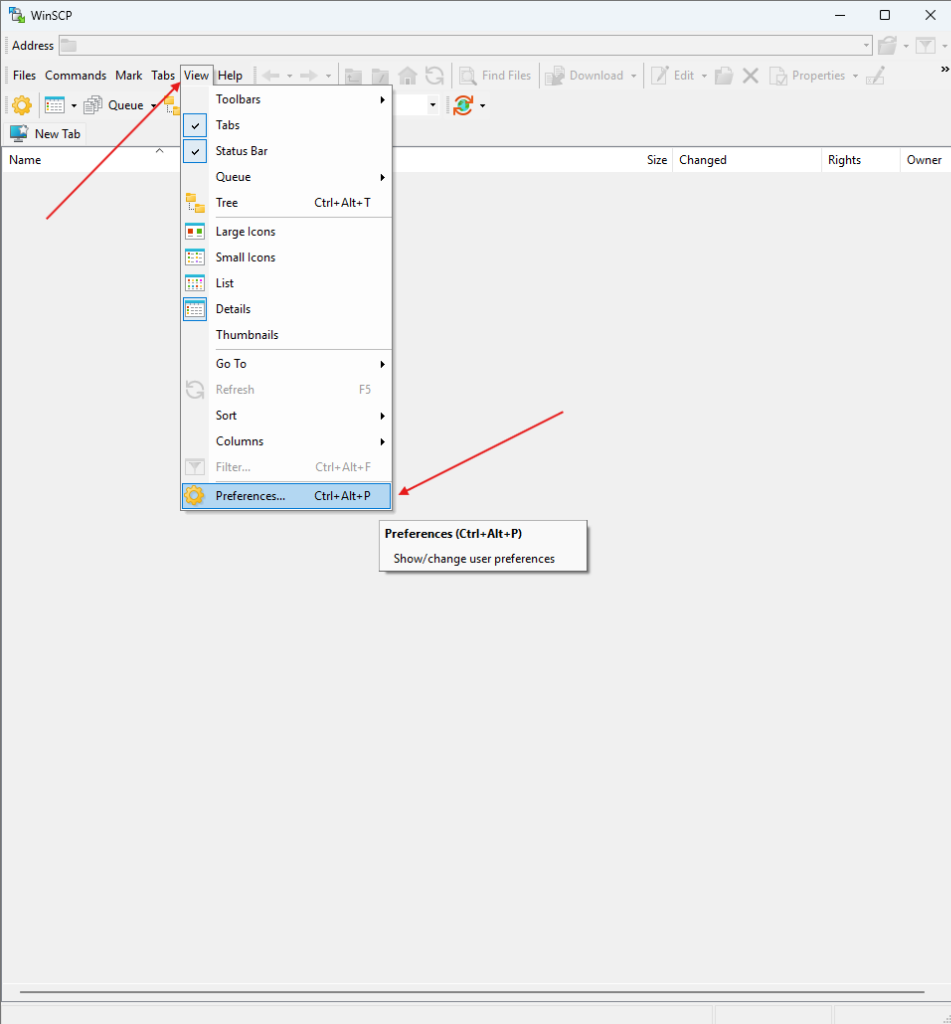
ขั้นตอนที่ 1: เข้าเมนู Preferences
เปิดโปรแกรม WinSCP ขึ้นมา จากนั้นไปที่แถบเมนูด้านบน คลิกที่ View ➔ เลือก Preferences...
(หรือสามารถกดปุ่มคีย์ลัดบนคีย์บอร์ด Ctrl + Alt + P)
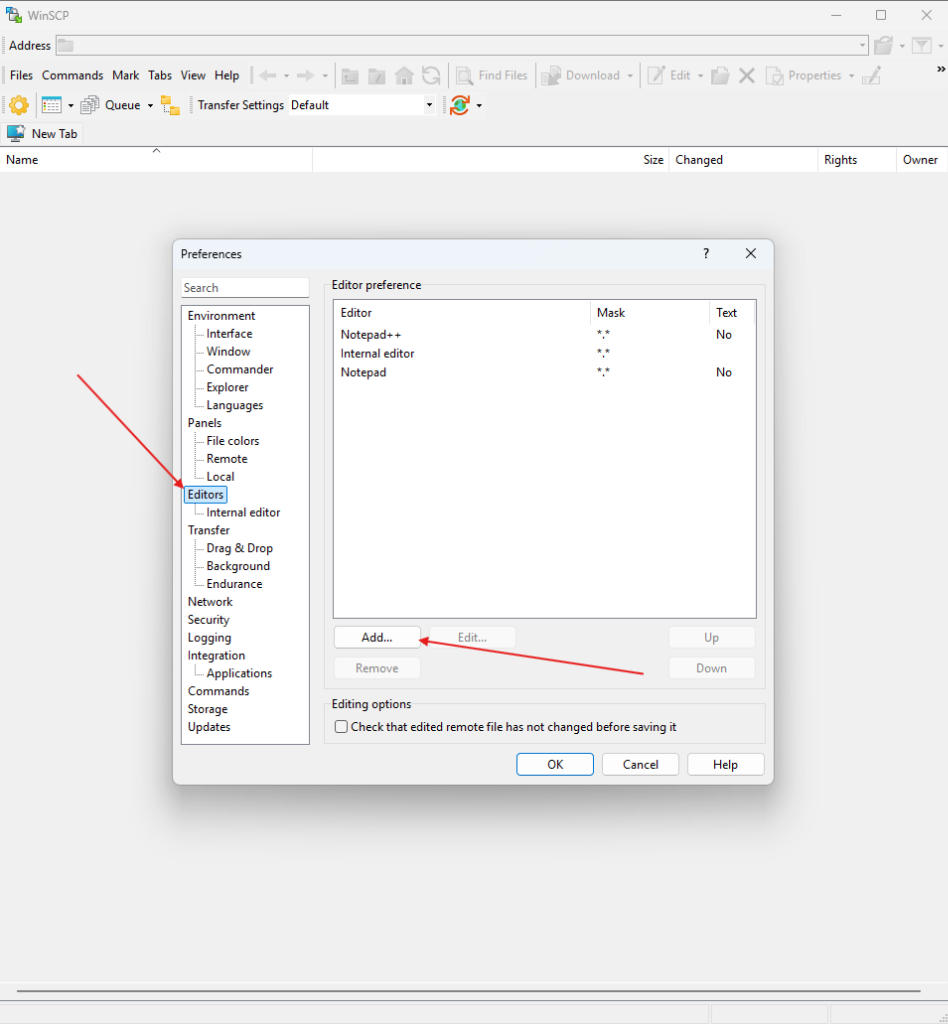
ขั้นตอนที่ 2: เพิ่มโปรแกรมแก้ไขภายนอก (Add Editor)
ในหน้าต่าง Preferences ที่แถบเมนูด้านซ้าย ให้คลิกเลือกที่หัวข้อ Editors
จากนั้นในส่วนของกรอบ Editor preference ทางด้านขวา ให้คลิกที่ปุ่ม Add... เพื่อเพิ่มโปรแกรมแก้ไขใหม่
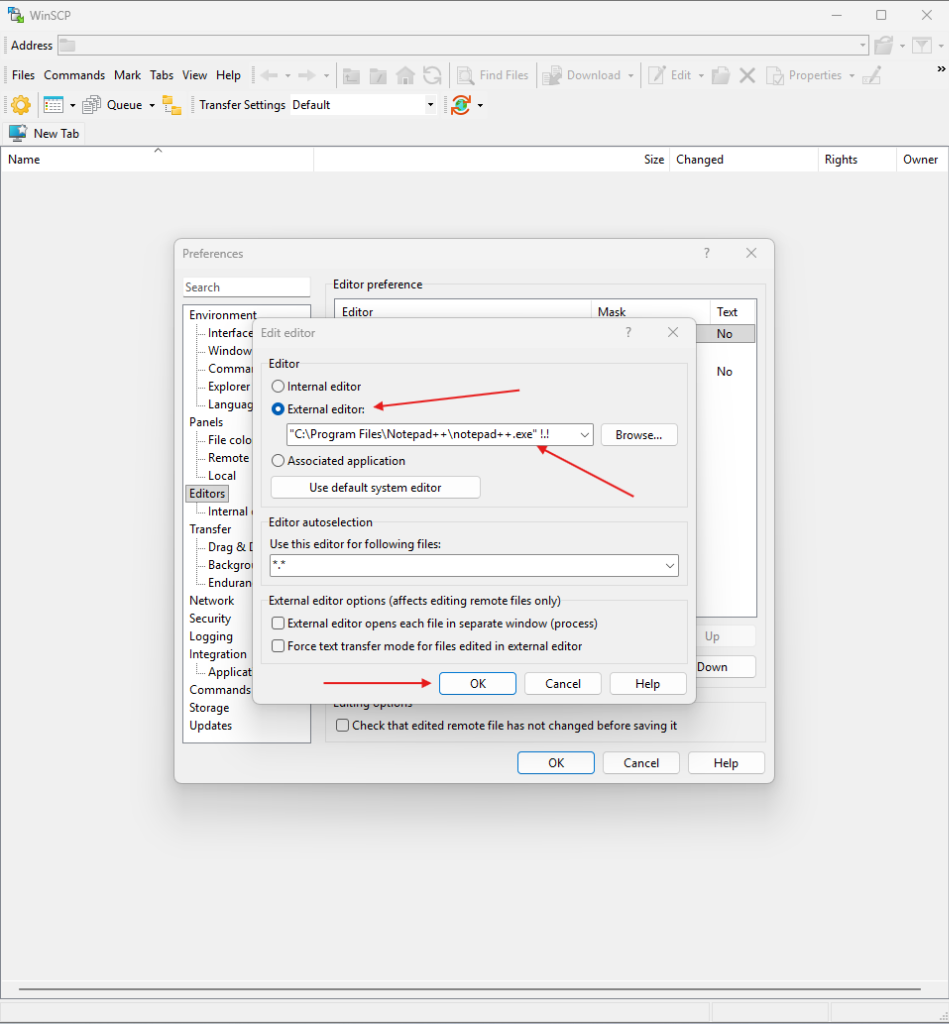
ขั้นตอนที่ 3: ระบุพาธ Notepad++ ใน External Editor
ในหน้าต่างป๊อปอัป Edit editor ให้ตั้งค่าดังนี้:
- ติ๊กเลือกที่หัวข้อ ⦿ External editor:
- นำคำสั่งพาธที่คัดลอกมาไปวางในช่องข้อความ:
"C:\Program Files\Notepad++\notepad++.exe" !.! - ในช่อง Use this editor for following files: ให้คงค่าเริ่มต้นไว้เป็น
*.*(เพื่อให้ใช้กับทุกประเภทไฟล์) - คลิกปุ่ม OK
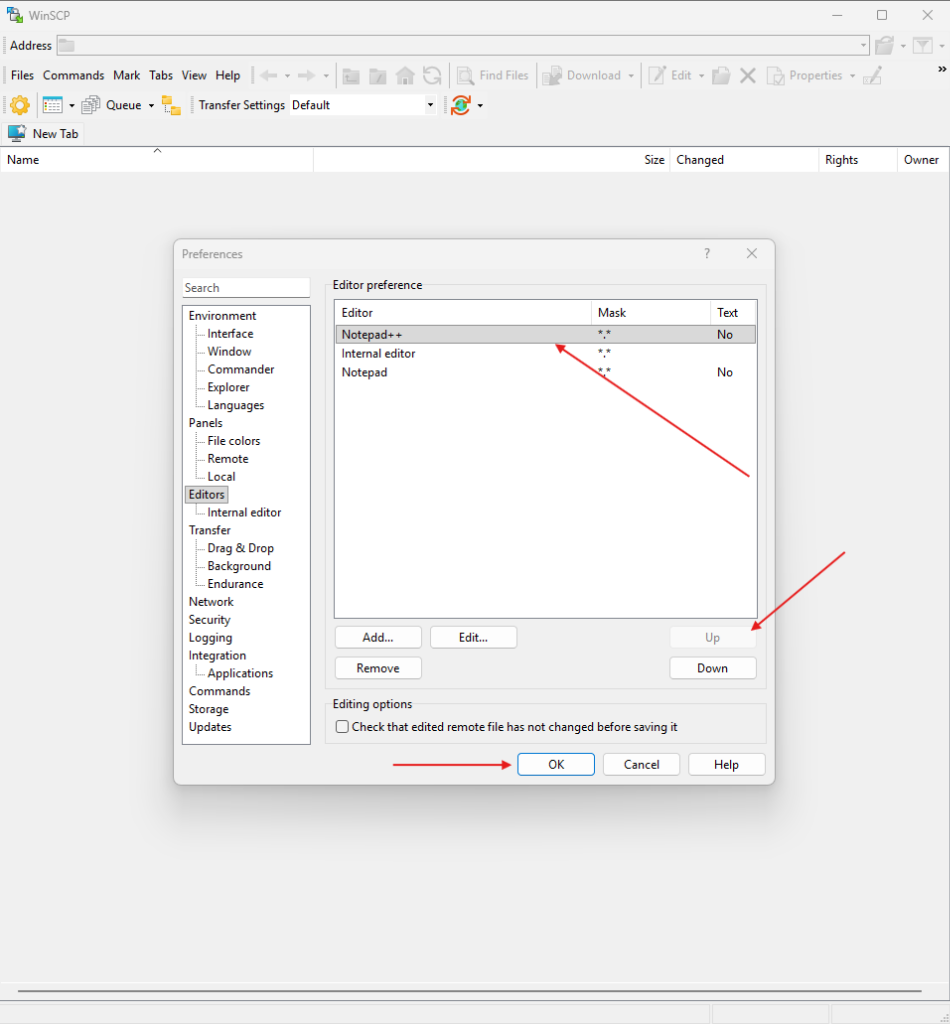
ขั้นตอนที่ 4: เลื่อน Notepad++ ขึ้นเป็นลำดับแรก (Priority Up)
กลับมาที่หน้าต่าง Preferences เพื่อกำหนดให้ Notepad++ เป็นตัวเลือกแรกเสมอเมื่อเปิดไฟล์:
- คลิกเลือกที่แถวรายการ Notepad++ ในตาราง Editor preference
- คลิกปุ่ม Up ทางขวามือ เพื่อเลื่อน Notepad++ ขึ้นไปอยู่อันดับ 1 (บนสุด เหนือ Internal editor)
- คลิกปุ่ม OK ด้านล่างสุดเพื่อบันทึกการตั้งค่าทั้งหมด
ยังไม่ได้เชื่อมต่อ WinSCP?
ดูวิธีกรอกข้อมูล Host, User, Password และการเลือก Protocol สำหรับ SFTP (File Server) และ FTP (File Website) ได้ที่ คู่มือ Setup WinSCP